Placer un texte ou un logo sur une face plane dans Bambu Studio est très simple, mais les choses se compliquent dès que l'on souhaite personnaliser un cylindre, un mug ou une pièce au profil bombé. Suite à la question d'un abonné, je vous détaille pas à pas la méthode complète pour plaquer proprement du texte et un fichier vectoriel SVG sur n'importe quelle surface courbée, que ce soit en relief, en gravure creusée ou en impression multicouleur parfaitement lisse.
Envie de vous équiper chez Bambu Lab ? (lien affilié) : Accéder à la boutique officielle Bambu Lab
1. Préparer la géométrie courbée : l'astuce du maillage de subdivision
Lorsque vous créez ou importez un cylindre ou une pièce courbe dans Bambu Studio, sa surface est en réalité composée d'une succession de facettes planes (triangles). Si ces facettes sont trop larges, le texte ou le logo projeté risque de suivre des angles cassés au lieu d'épouser une courbe fluide.
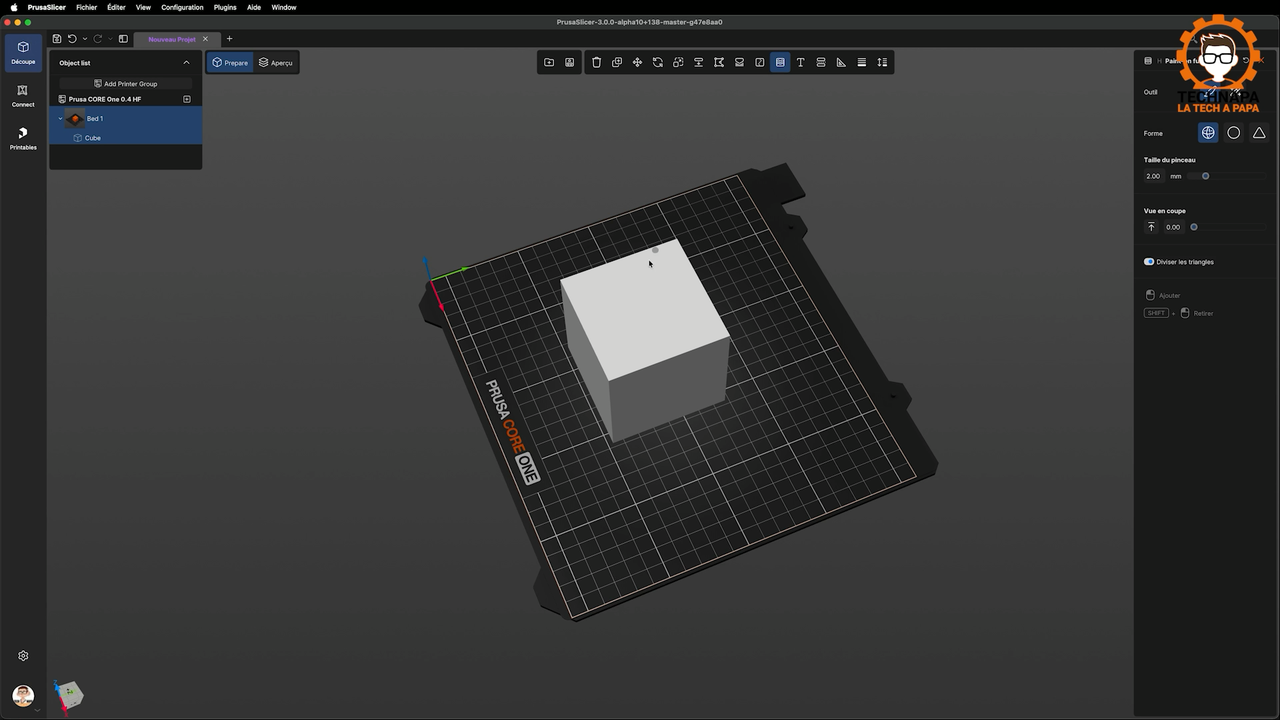
L'astuce consiste à faire un clic droit sur votre objet dans Bambu Studio et à utiliser l'outil de subdivision du maillage. Cela permet d'affiner la résolution géométrique de la paroi courbe avant d'y projeter vos éléments.
2. Ajouter un texte sur une surface courbée et choisir le mode de projection
Avec l'outil Texte de Bambu Studio, vous pouvez saisir votre inscription, choisir la police, la taille et l'épaisseur, puis maintenir la touche ou l'option permettant d'attacher le texte à la surface de l'objet.
Bambu Studio propose quatre modes de projection différents selon la forme de votre pièce (cylindrique, sphérique ou courbure libre). Prenez le temps de tester ces modes dans l'aperçu 3D : selon l'orientation de votre pièce, l'un d'entre eux évitera toute déformation des lettres sur les bords.
3. Pièce, Couper ou Modificateur : quelle opération choisir ?
Une fois votre texte ou votre logo positionné sur la courbe, trois types d'opérations booléennes s'offrent à vous :
- Pièce (en relief) : le texte dépasse de la surface extérieure. C'est idéal sur les parois verticales modérées, en veillant à limiter le porte-à-faux (souvent 0,6 à 1 mm d'épaisseur suffisent).
- Couper (en creux / gravé) : le motif est soustrait de la matière. Très pratique pour une impression monochrome rapide sans changement de filament.
- Modificateur (affleurant et lisse en multicouleur) : c'est la méthode la plus propre si vous possédez un AMS. Le motif ne modifie pas la géométrie extérieure de l'objet mais change uniquement la couleur du filament sur une profondeur définie. La surface reste ainsi totalement lisse au toucher.
4. Convertir une image en fichier vectoriel SVG avec VectorCraft
Pour appliquer un logo dans Bambu Studio, vous ne pouvez pas utiliser directement une image pixelisée (.png ou .jpg) : le trancheur a besoin d'un fichier vectoriel .svg composé de tracés mathématiques nets.
Si vous ne disposez que d'une image classique, je vous montre dans la vidéo comment utiliser gratuitement VectorCraft (qui fait partie de ma suite d'outils ArtCraft), disponible en version Windows/macOS ou directement en ligne dans votre navigateur sur https://vectorcraft.app/. En quelques clics, vous nettoyez votre image et l'exportez en .svg prêt pour l'impression 3D.
5. Importer et plaquer le logo SVG sur la courbe dans Bambu Studio
Il ne reste plus qu'à faire un clic droit sur votre pièce dans Bambu Studio (Ajouter une pièce ou Ajouter un modificateur -> SVG), sélectionner votre fichier .svg, puis régler sa taille, sa profondeur d'enfoncement et activer l'option permettant d'épouser la surface courbe.
Un passage dans l'onglet Aperçu (Trancher) permet de vérifier couche par couche que le logo adhère bien à la paroi interne et que les changements de couleur sont propres avant de lancer l'impression.

 Vidéo